下载了一份说明书,过两天想再看,只记得名字里有“路由器”。先翻下载文件夹,再看桌面,最后打开资源管理器搜索,等着它一层层找。文件越多,这种小事越容易打断手上的工作。
Flow Launcher 给 Windows 多了一个随叫随到的入口:按快捷键,输入几个字,选择结果。它能启动应用,也能接入文件搜索和各种插件,但第一次不必把它装成一个什么都管的控制台。
先用它完成两件事:打开常用软件,找回一份自己准备的测试文件。这个入口确实比原来的习惯省事,再留下;不省事,也不用为了配置丰富勉强使用。
它是搜索入口,不是另一套文件管理器
Flow 负责把查询交给相应的搜索来源,再展示结果。应用、文件、网页搜索可以出现在同一入口里,但它们背后的工作方式并不一样。
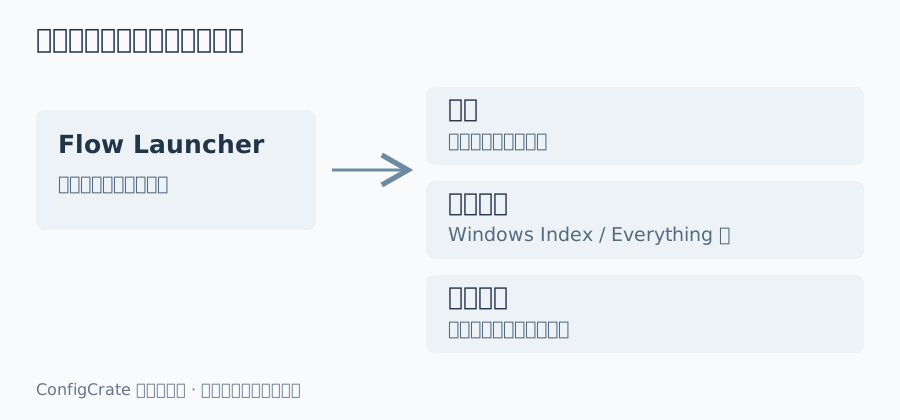
项目支持 Windows Index 和 Everything 等来源。Windows 的索引范围、Everything 的安装与状态,都可能影响结果。装好 Flow 不代表硬盘每一个目录、网络共享和文件正文都立即能搜到;文件名搜索与内容搜索也不是一回事。
我更建议先把它当快捷入口,不急着代替资源管理器。定位到文件以后,仍然可能要去所在目录检查旁边的附件、整理版本或移动文件,这些工作继续交给文件管理器就好。
从官方入口安装,先保持简单
到 Flow 官网或官方 Releases下载适合自己系统的正式安装包。仓库也提供便携版,适合希望独立放置程序和配置的人;初次使用普通安装版更容易跟着系统管理。
习惯 Windows 终端的话,项目列出的安装命令是:
winget install "Flow Launcher"不需要先安装开发工具来编译。仓库里的 .NET SDK、Visual Studio 指令是开发说明,不是普通用户必须完成的准备步骤。
装好后从开始菜单打开。默认唤起键为 Alt + Space,可以在设置里改。如果按了以后出现别的软件窗口,先查快捷键冲突,别连续重装。系统或其他启动器也可能占用这个组合。
打开设置,选好语言,再确认唤起快捷键。其他主题、窗口宽度、动画暂时保持默认即可。工具要先能帮你找到东西,外观可以以后慢慢调。
先打开一个软件,再找一份文件
按 Alt + Space,输入一个已经安装的软件名称,例如记事本或浏览器。等结果出现,用上下键选择,再按 Enter 打开。按 Esc 可收起搜索窗口。名称相似时先看图标和来源,别把网页搜索结果当成本机软件。
接着,在自己熟悉的文件夹准备一份不含隐私的文本文件,命名为 路由器测试说明.txt。这是为了知道目标究竟在哪里,不需要拿公司的正式材料试。
- 在资源管理器确认测试文件存在,记下所在文件夹。
- 回到 Flow,输入名字里较独特的部分,例如“路由器测试”,查看结果的路径是否与准备的位置一致。
- 找到后先选中它,使用当前版本提供的“打开所在文件夹”操作,确认位置,再打开文件。
- 若出现多份同名文件,对照完整路径和修改时间,不要猜第一份就是最新版本。
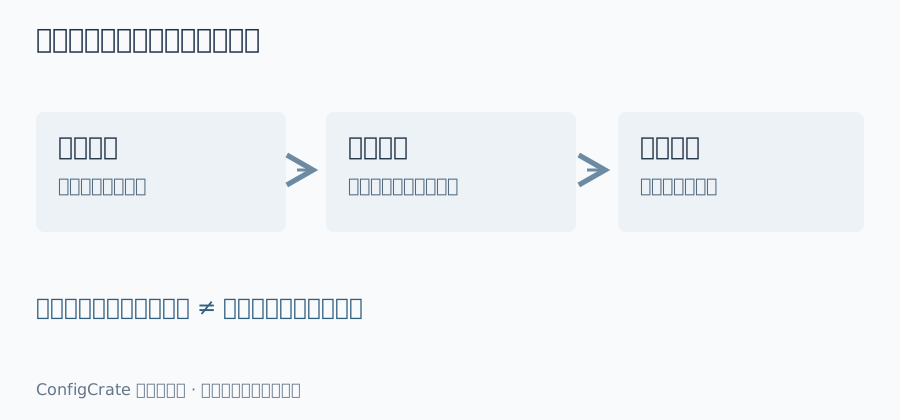
官方快捷键表列出 Ctrl + Enter 用于打开所在文件夹,F1 可切换预览,Ctrl + I 打开设置。先记住实际常用的几个即可;不同结果类型支持的操作不完全相同,按当前界面菜单为准。
预览可以减少无意义地打开文件,但预览不应成为泄漏窗口。展示屏幕或共享桌面时,搜索结果里的文件名、路径和缩略图都可能暴露信息。需要演示就用测试文件,不要输入私人文件夹关键词。
文件没有出现,先看搜索引擎
如果应用能找到、测试文件找不到,说明唤起和输入未必有问题。进入文件搜索相关设置,看当前选用的来源,再检查对应索引是否包含目标目录、是否完成更新。
Windows Index 只会覆盖已配置的索引位置。使用 Everything 时,要确认它已经按自己的官方说明正确安装、可以独立找到测试文件,再排查 Flow 的连接。Everything 是另一个项目,不要因为 Flow 开源,就把所有搜索来源也写成同一种许可。
先用一个本机普通目录测试,不要一开始就拿 NAS 共享、离线网盘文件或受权限保护的系统目录判断好坏。索引看不见、文件还没下载到本地,和“启动器搜索出错”是不同情况。
文件名能搜到,文件里面的一句话搜不到,也先确认当前来源是否支持这种内容搜索,以及文件类型是否被处理。别把所有文件都强行加入索引,尤其是私密目录;范围越大不一定越适合自己。
刚改过文件名或移动了位置,等待索引更新,再用界面提供的刷新方式试一次。若仍不对,保留具体路径、搜索词和错误信息,按项目文档排查,不用先清空全部设置。
插件慢一点装,尤其是会联网的
Flow 的插件商店让这个入口可以做更多事。查词、搜索网页、操作其他软件,各有用处,但插件不是主题皮肤:它可能运行代码、访问文件、发送查询,甚至需要你提供访问令牌。
安装前看看作者、仓库、更新记录和说明。先加一个确实需要的插件,测试能否完成目标,再决定是否保留。一次装十个以后出现重复结果或卡顿,很难知道是哪一个造成的。
网页搜索会把关键词交给对应的网站;带有账号集成的插件,还可能读取额外数据。别把身份证号、私人路径或密码当普通关键词输进去。权限不明、安装步骤要求关闭安全软件的插件,先停下来核查。
Flow 也有运行命令与系统操作的入口。看到“关机”“清空回收站”一类结果,不要按 Enter 当作无害演示。特别是管理员运行功能,不应该变成所有操作的默认方式。
如果搜索时出现不需要的来源,先调整插件启用状态、触发关键词或结果优先级,而不是把每一项都留着。一个安静的入口,往往比一屏热闹结果更好用。
哪些时候值得留下它
Flow 的价值在反复使用的小动作里:一天多次启动应用,记得文件名的一部分,却不想每次翻目录,或者需要一个键盘操作顺手的搜索入口。它不是清理磁盘的软件,不会整理你乱放的文件,也不能保证每次搜索都覆盖所有位置。
如果 Windows 原有搜索已经够用,就继续用。若打算试 Flow,先给它几天,只观察两个问题:唤起是否自然,结果是否容易确认。等这两点成立,再增加插件,不必第一天把全部能力都搬进来。
主仓库采用 MIT 许可证,第三方插件和搜索来源各有自己的许可与数据处理方式,应分别查看。
https://github.com/Flow-Launcher/Flow.Launcher