手机拍了一组照片,想放到电脑上整理。数据线不在手边,聊天软件又怕压缩,最后只好先上传网盘,再在电脑上下载。明明两台设备就在同一张桌子上,文件却绕了很远。
LocalSend 就是拿来省掉这一步的。两边装好应用,在能互相通信的局域网里直接传文件,不用注册账号,也不需要把文件先交给网盘服务器。Windows 电脑配 Android 手机能用,苹果设备和其他支持的系统也能加入。
它不是远程网盘,也不是自动同步工具。出门后想访问家里的文件,或者希望两个文件夹一直保持一致,都不是这篇要解决的问题。我们先完成一件小事:把手机上的原图送到电脑,并确认真的收到了。
两台设备在旁边,文件就别绕远路了
LocalSend 的发送和接收都发生在设备之间。项目的中文说明介绍了局域网发现和传输方式;默认使用 HTTPS 传输。安装应用或下载更新通常仍然要联网,“传文件不依赖互联网”不是“从下载到更新都不用网络”。
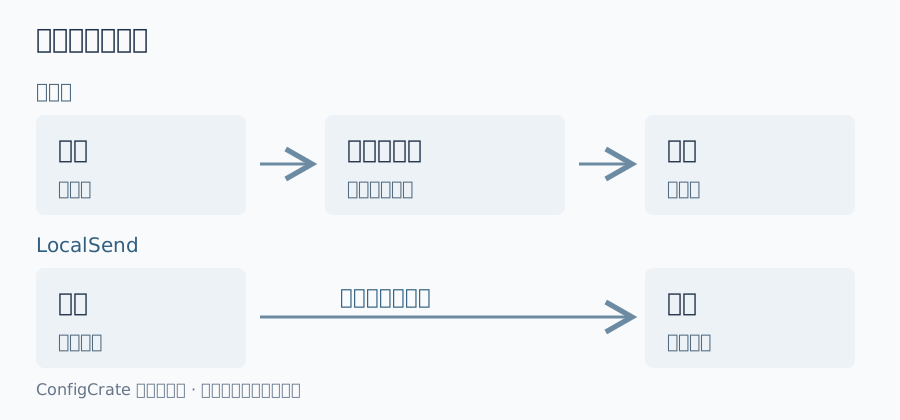
这里的关键不是“都连了 Wi-Fi”,而是“设备之间能互通”。电脑插网线、手机连家里的 Wi-Fi,只要路由器没有把它们隔开,也可以传。反过来,两台设备连着同名的访客网络,仍有可能被路由器的隔离功能挡住。
同在一个办公室、咖啡店或酒店尤其不能只看网络名称。公共网络经常故意不允许用户设备互相访问,这是合理的安全设置,不应该为了传一份文件要求别人关掉。
先安装,两边都要有
从 LocalSend 官网进入下载页,按系统选择对应的安装包或应用商店入口。不要从搜索结果里随便点一个“高速下载器”。开源项目的名字很容易被第三方下载站拿来做包装,没必要多装一层不明软件。
Windows 用户也可以用这条命令安装:
winget install --id LocalSend.LocalSend -e包名对应项目 README 链接的 WinGet 清单。如果系统没有 winget,改用官网下载即可,不必先解决命令行环境。
手机也安装同一个项目的应用。第一次打开时,如果系统询问是否允许访问本地网络,选择允许;发送照片时再按系统提示授予需要的照片或文件权限。苹果系统的本地网络权限和照片权限是两回事:能选中照片,却看不到电脑,可能是前一个权限没有打开。
Windows 弹出防火墙询问时,只为自己信任的家庭或办公内网允许应用通信。不要直接把整个防火墙关闭,也不必给路由器做公网端口转发。
两边打开应用以后,先看看各自显示的设备名称。默认名字如果不好认,就在设置里改成“书桌电脑”“我的手机”一类自己分得清的名字。传输前核对的是接收设备,不是随便点列表里第一个在线名字。
第一次,先传一张不重要的照片
别一上来选整个相册。找一张没有证件、地址或私人聊天内容的测试照片,先把链路走通。
- 电脑保持 LocalSend 打开,查看接收相关设置,确认保存文件的位置。不同系统的默认目录可能不同,以当前界面为准。
- 手机进入发送入口,选择照片或文件,再选刚才确认过的电脑名称。中文翻译、按钮位置可能随版本变化,但顺序都是先选内容,再选接收方。
- 电脑出现接收请求后,核对发送方与文件内容,再接受。第一次不要打开自动接受所有传输的选项。
- 等双方显示完成,在电脑的接收目录打开照片。确认不是只有一个通知,却找不到实际文件。
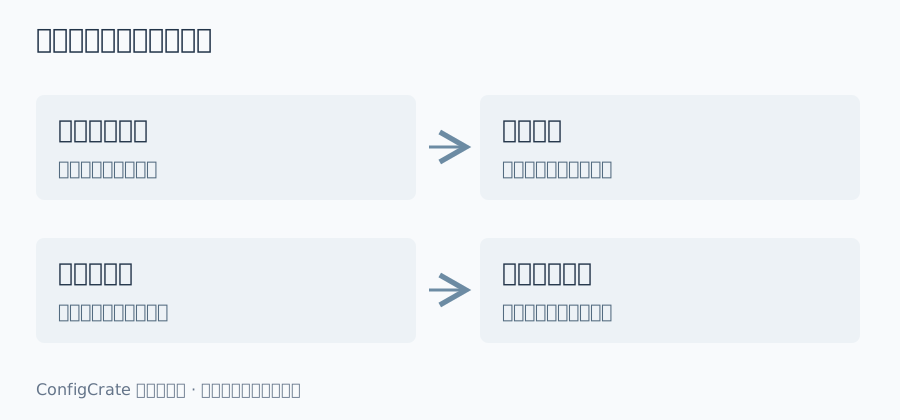
如果目的就是保留原文件,建议从系统的文件选择器选择那份文件。照片应用导出或系统分享面板有时会改变格式,不能把“传输没有聊天软件压缩”理解为“任何入口都必然拿到相册内部的原始文件”。对格式敏感时,先比较文件扩展名和大小;重要材料还可以对照校验值。
电脑往手机发也一样,交换两边的角色即可。手机收到文件后,要留意保存位置和系统访问权限。有的文件进入应用目录或“文件”应用,不一定直接出现在相册里;需要进相册时,再按系统提供的方式保存。
一批照片、大文件和一段文字
单张测试通过,再试一小批照片。先选几张,观察接收端的文件名和目录是否符合预期,再处理整批。两边都应有足够的剩余空间,尤其是手机已经快满的时候,进度走到一半失败未必是网络问题。
传大文件时,把手机放在信号稳定的地方,传完之前尽量留在应用前台。某些手机的后台限制、省电策略或自动休眠会影响持续传输;遇到中断,先检查这些条件,不要立即认定应用不能传大文件。文章没有做速度测试,也不承诺它在所有设备上都比数据线快。
另一个顺手的用法是发送文字。例如手机上有一段链接,要在电脑里继续看,可以选择文本发送,而不是为了一行地址先建文档。接收后仍要检查链接去向,不能因为是局域网收到的内容就放弃判断。
传给别人时,提前说一下文件名和用途。接收端通常需要确认,发送完成并不等于对方已经阅读。资料要留档,仍应放进双方约定的文件夹或正式协作系统,不能把一次传输当作可靠备份。
找不到电脑,按这个顺序查
最常见的卡点其实在传输之前。发送页一直转,却没有目标设备,可以先沿着这几层看:
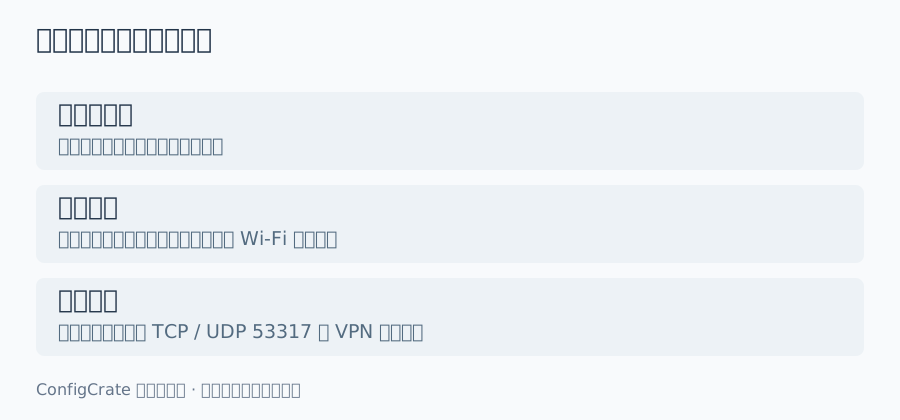
先确认两边应用都在运行,手机没有切回蜂窝数据,系统的本地网络权限也没有被拒绝。然后检查是不是一边在访客 Wi-Fi,另一边在主网络。有些路由器的“AP 隔离”“客户端隔离”会阻止设备互相访问;如果是自己的家庭网络,可以核对这项设置,公共网络则换一种传输方式。
再看防火墙。项目的故障排查说明列出了默认的入站 TCP 和 UDP 53317。优先给 LocalSend 应用添加适当的内网规则,不要把端口开放给公网。改过应用端口的话,也要按实际设置检查,不能一直盯着默认数字。
VPN 可能把本地网络也放进隧道,或禁止访问局域网。先查是否有“允许本地网络”之类的设置;公司管理的 VPN 不要擅自停用或绕过策略。自动发现失败、但确认设备之间可以互通时,可尝试发送页提供的手动地址入口,输入接收设备的内网 IP。它不能解决网络本身被隔离的问题。
能发现设备、却传不进去,则换个方向:接收端是否接受了请求,是否有保存权限和空间,选中的文件是否还能读取。先用一个小文件复现,比反复发送几十 GB 更容易找原因。排查时保留原件,不要为了“重新试”先把唯一一份文件删掉。
不用账号,也还是要有边界
LocalSend 仓库采用 Apache-2.0 许可证。这个项目适合把跨系统的临时互传做简单,但它不会替你长期保管文件,也不会替你判断接收方是否可信。
在不熟悉的网络上,保持接收确认,不接受来源不明的文件。默认加密应当保留;为了追求一点速度关闭加密,通常不值得。设备名可以被其他人起得很相似,处理敏感材料时,最好让接收方当面确认,再发送。
如果两边本来就能顺手用 AirDrop 或 Nearby Share,没必要为了“开源”换掉一个已经够用的工具。LocalSend 更值得试的,是 Windows、Android、macOS 等设备混着用,临时传文件又不想登录第三方服务的情况。先装两边、传一张照片;这一步顺了,它的价值也就很清楚了。
https://github.com/localsend/localsend