挑笔记软件时,大家常先看界面。记了几年以后,更重要的问题会变成:这些内容能不能完整导出来?没有网络能不能打开?换平台时,图片、标签和附件还在不在?
Joplin 值得看的地方在这里。它把笔记放在本机的一个数据目录里,不登录也能写;要不要同步、同步到哪、开不开加密,是后面单独决定的事。代价也在这里——它不像在线笔记那样注册完就能在多台设备上看到,同步和备份得自己安排。
下面按"先能写、再能拿走、最后才谈同步"的顺序走。文中截图来自一次实际运行:Windows 11、Joplin 3.7.21 便携版、没有登录账号;演示用的笔记本和笔记是临时编的,不是谁的私人记录。
先建一个只在本地的小库
从官网或官方发布页取安装包。Windows 除了常规安装版,官方还提供便携版:把 JoplinPortable.exe 放进任意目录运行,它会在旁边生成一个 JoplinProfile 目录存放配置和笔记,卸载时删掉这个目录即可,不用碰系统里的其他东西。
第一次打开时,界面语言跟随系统;系统是中文的话,菜单和设置项也是中文。左侧是笔记本,中间是笔记列表,右侧是正文。笔记本像文件夹,一条笔记只属于一个笔记本;标签是另一套线索,同一条笔记可以挂多个标签,也可以被不同笔记本共用。常见做法是笔记本按长期主题分,标签记状态或用途,比如"待处理""参考"。不必第一天就把分类设计完,先能记下来更重要。
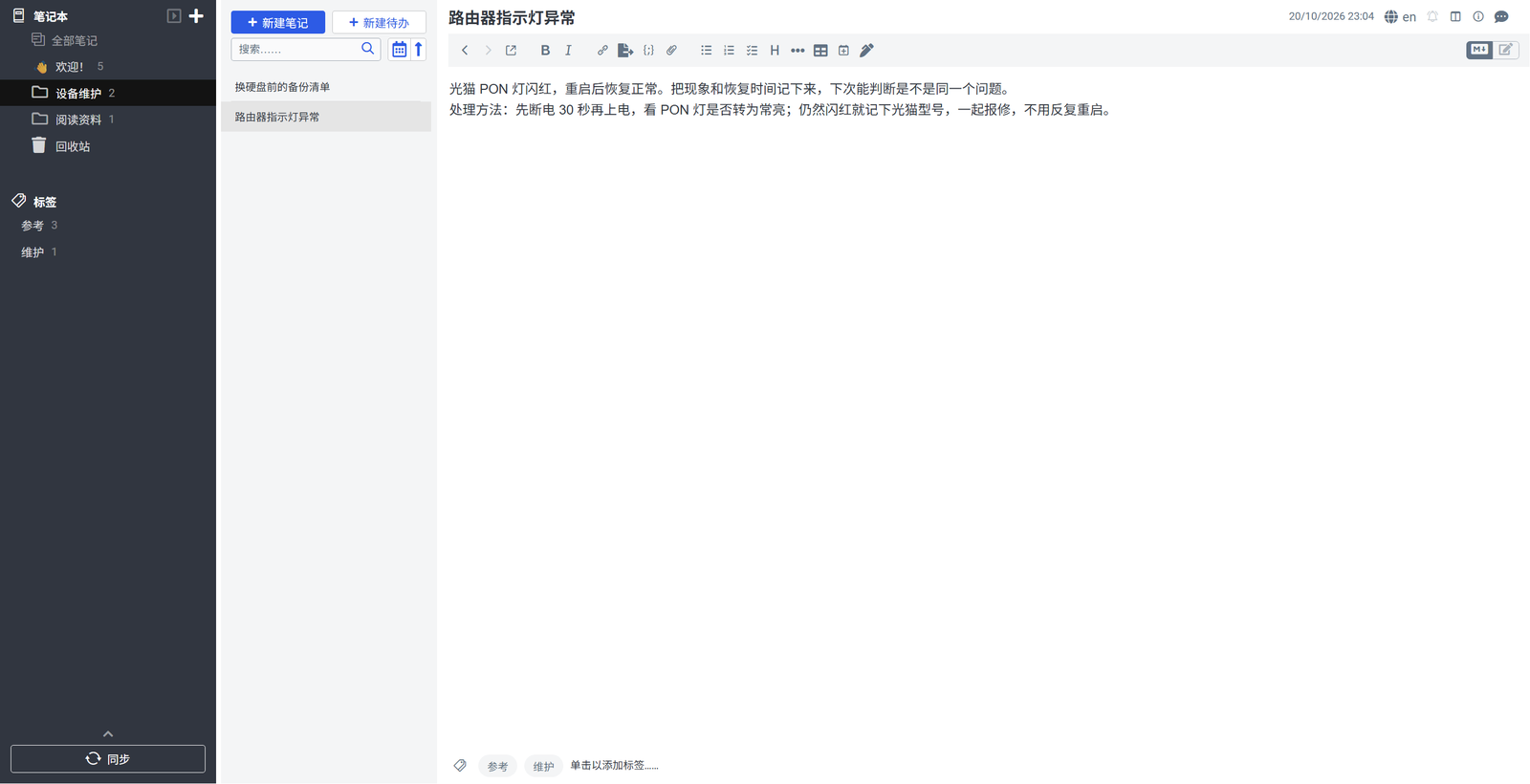
标签真正的用处是横向查找。点开左侧任意一个标签,中间的列表会列出所有挂着它的笔记,不管来自哪个笔记本;选中后正文上方会标出它归属的笔记本。找一个"上次怎么修的"这类问题时,这比逐层翻文件夹快。
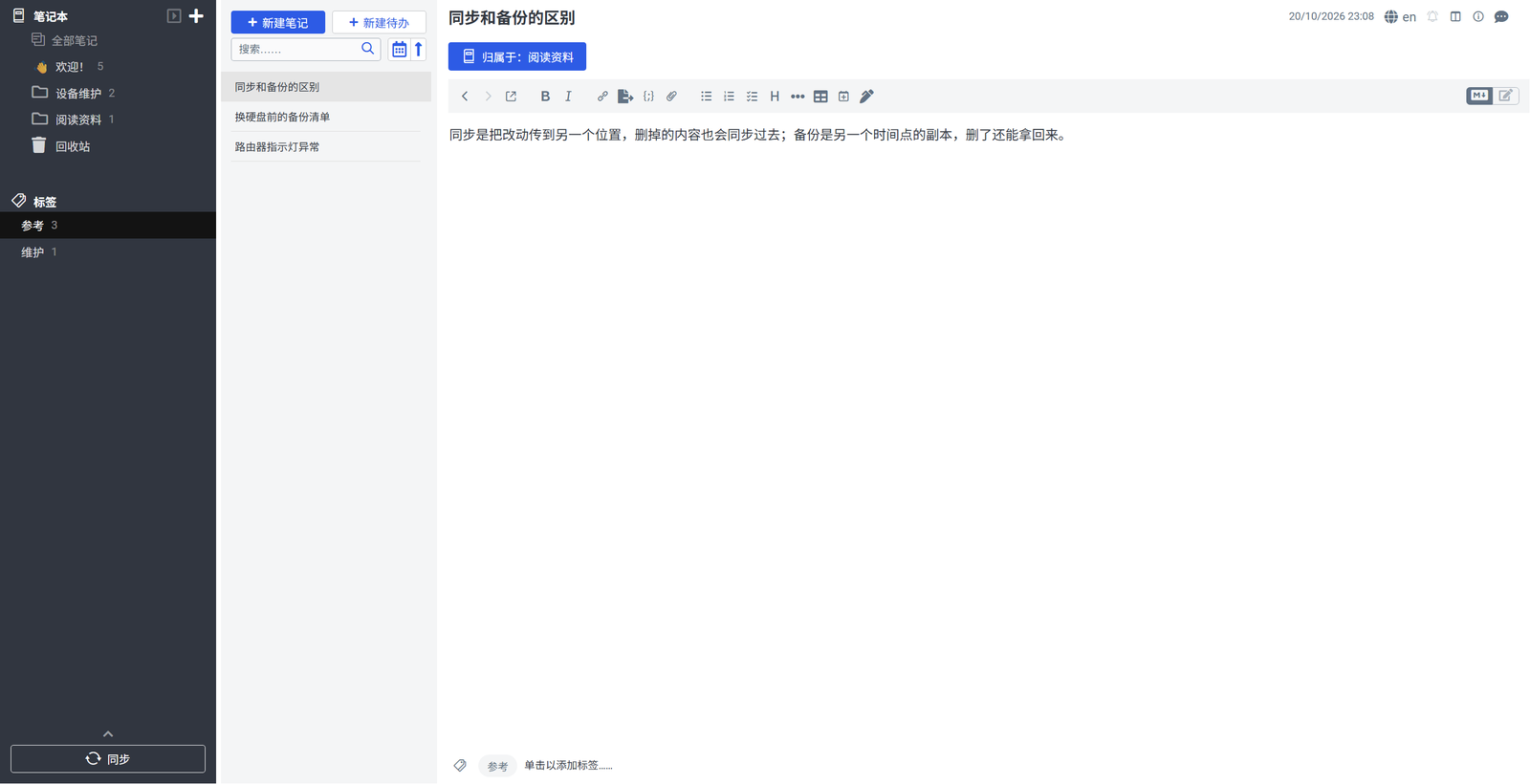
数据目录的位置在设置的"常规"里直接写着。这个路径值得记一下:软件和数据是两件事,重装软件不会自动恢复被删掉的库。便携版有个副作用也要知道——配置跟着程序目录走,换电脑时要连 JoplinProfile 一起搬,只拷 exe 过去等于新建一个空库。
导出和备份,是离开某个平台的底气
官方把导出分成两类。JEX 是一个 tar 包,笔记、标签、更新时间等元数据都在,可以再导回 Joplin,官方明确说它适合备份。RAW 是同样的数据,但拆成一个目录、一条笔记一个文件,方便自己用别的工具读。另外还能导出 HTML 和 PDF,但那更像给别人看的结果,不是能还原的备份。
进来这一侧也有对应通道:官方支持从 Evernote 的 ENEX 文件导入,也能直接导入 Markdown 文件或整个目录,目录结构会按"笔记本—子笔记本—笔记"保留。打算从别的软件搬过来时,先小批量导一份看看标签和附件是否完整,再决定要不要全量搬。
真正要防的是磁盘坏掉和误删。把 JEX 放在同一块硬盘的另一个文件夹,不叫备份;放到移动硬盘或另一台机器上,并且用副本实际打开一次、确认笔记还在,才算走通。
同步是另一件事,默认什么都不连
不配置同步时,Joplin 就是一个纯本地笔记软件,所有改动只写在本机。这一点从设置的"同步"页能直接看出来:同步目标默认是"(无)",同步间隔单独设置。
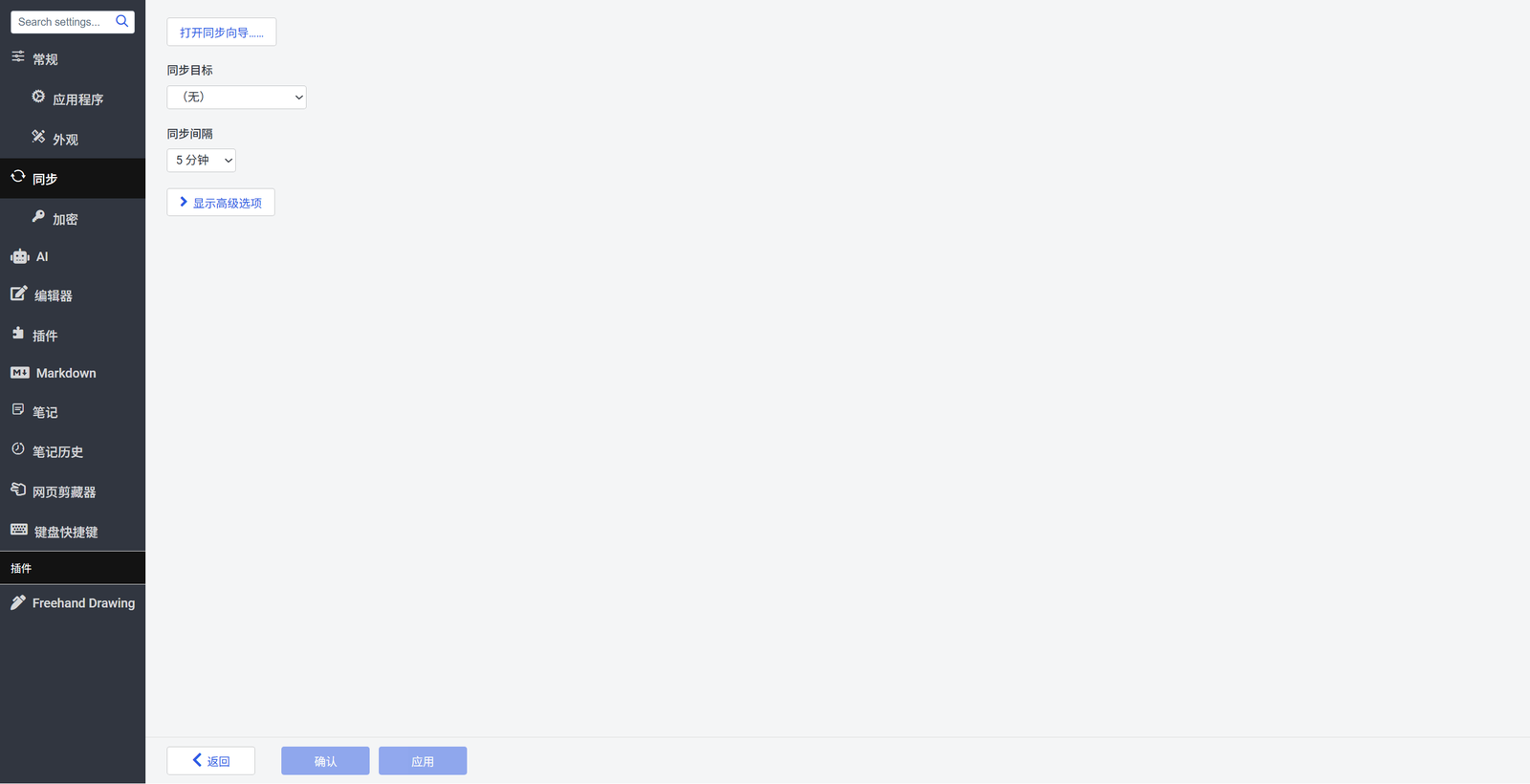
官方支持的同步目标包括 Joplin Cloud、Nextcloud、S3、WebDAV、Dropbox、OneDrive 和本地文件系统。选哪个决定数据放在谁那里:网盘类由第三方保管,WebDAV 和 S3 通常是自己搭或自己租的空间,本地文件系统只是把同步目录放到另一个位置,别把它当成异地备份。
同步和备份有个关键区别:同步会把删除也传播出去。手滑删掉一条笔记,几秒后其他设备上也没了。所以同步不能替代上一节的导出,两件事要各自做。
加密保护的是同步出去的内容
端到端加密在设置里独立开关,默认禁用。启用时需要在第一台设备上设置主密码,由它保护加密用的主密钥;官方文档写得很明白:这个密码不能找回。之后再让其他设备同步、输入同一个密码,加密会自动跟上。
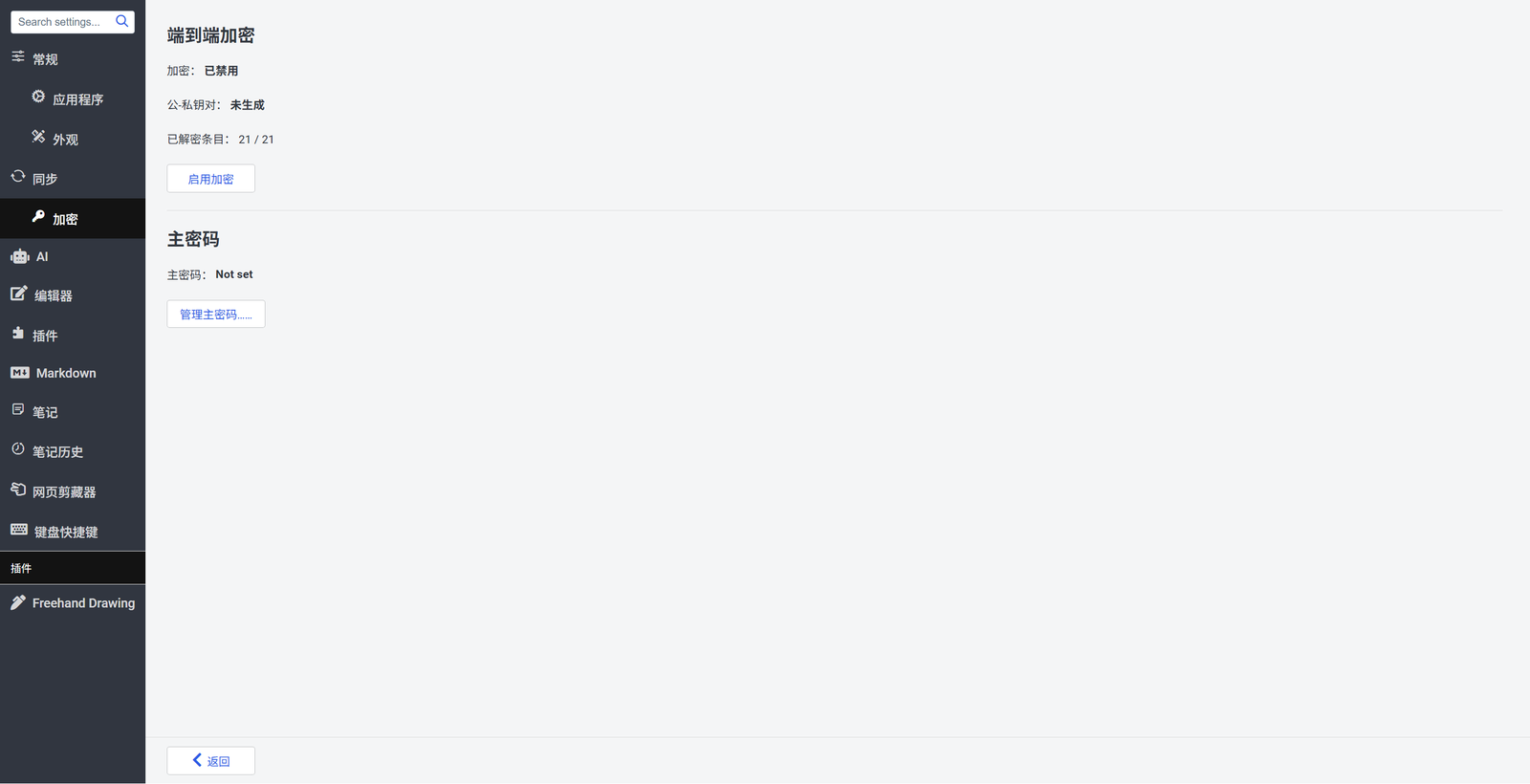
要注意它保护的范围。截图里"已解密条目 21/21"说明本机的数据处在解密可读状态;端到端加密管的是传到同步目标的那一份,本机的磁盘、系统账号、你自己导出的文件和截图,都不在这个范围内。要更稳妥,就配合系统账号密码、磁盘加密和离线备份,而不是只打开一个开关。
它适合谁,不适合谁
适合这样用:笔记以文字为主,愿意自己管数据目录和备份,能接受"同步要单独配"。桌面端支持 Windows、macOS 和 Linux,还有移动端和命令行版,彼此通过同步保持一致。
不太适合:需要开箱即用的多设备同步、依赖账号找回、或者要和别人协作编辑同一篇文档。这些需求用在线笔记更省事,不必为了"开源"硬扛运维。
项目主体代码采用 AGPL-3.0-or-later,具体子目录另有许可的以该目录为准。许可宽松与否不是选它的理由,能不能接受自己保管数据才是。
https://github.com/laurent22/joplin