有些东西值得记,又实在不值得单独建一篇文档:修好一个问题的两行命令,刚看完的一本书里的一句话,或者下次买东西之前要确认的型号。放聊天收藏里容易忘,打开笔记软件又开始想标题、文件夹和排版,最后干脆没写。
Memos 适合放这些短记录。打开网页,写几行,保存;需要的时候靠搜索和标签找回来。它可以部署在自己的机器上,笔记和附件由自己管理。
代价也很直接:服务、备份和更新都要自己负责。只想拿起手机就记、完全不想管服务器的人,用现成的笔记服务可能更省心。下面先做一个本地实例,看看这种记录方式是否适合你,不急着把它变成公开的“朋友圈”。
先给它一个小任务,别急着搬整个知识库
这类工具最怕刚装好就开始规划几十个标签,实际内容却只有一句“测试”。更好的试法是给它一个固定用途:这一周处理电脑和 NAS 时,所有能复用的小结都记在这里。
每条只写一件事,保留关键条件。例如“端口冲突了”不如“NAS 上 5230 已被占用,外部端口改为 5231,容器内仍是 5230”。几个月以后真正帮得上忙的,往往就是这些当时觉得不必多写的前提。
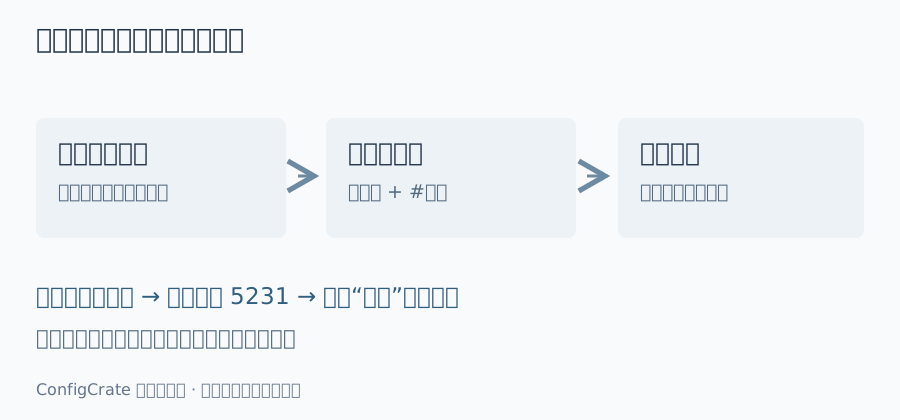
Markdown、清单、图片和附件可以让短记录保留必要信息,但不必每条都用齐。长篇项目文档、复杂表格、多人严格审批的资料,仍应留在更合适的工具里。Memos 能容纳较长内容,不代表必须把所有知识都迁过去。
Docker 起步:数据别只留在容器里
本文配置面向全新实例,按官方文档明确列出的 0.31.0 镜像固定版本。已有旧实例不要直接照着覆盖,应先看对应的升级说明。stable 会随发布变化,固定版本则更方便判断教程与你装的是不是同一套。
运行它的电脑或 NAS 需要已经有 Docker 和 Compose。在终端检查:
docker --version
docker compose version
都能输出版本号以后,新建一个专用文件夹,例如 memos。在里面保存 docker-compose.yml:
services:
  memos:
    image: neosmemo/memos:0.31.0
    container_name: memos
    restart: unless-stopped
    ports:
      - "127.0.0.1:5230:5230"
    volumes:
      - ./data:/var/opt/memos
配置参考官方 Compose 指南,这里把访问限制在当前机器,并固定了镜像版本。默认用 SQLite,不需要为了记几条笔记先另装数据库。
在这个文件夹打开终端,启动并查看状态:
docker compose up -d
docker compose ps
docker compose logs --tail=100 memos
确认服务运行后,浏览器打开 http://127.0.0.1:5230。若 5230 已被占用,把配置左边改成 127.0.0.1:5231:5230,访问地址也用 5231;右边的容器端口不改。
./data 位于这份配置旁边,挂载到容器内的 /var/opt/memos。它是这个实例的重要数据目录,不是下载缓存。删掉容器通常不等于删掉这个目录,但删掉目录就可能把记录一起删掉;重新建立一个空目录,也不会让原来的内容自动回来。
装在 NAS 时,笔记本里的 127.0.0.1 不会指向 NAS。若需要可信内网设备访问,可把映射改为 "5230:5230",再用 NAS 的内网地址访问,并限制防火墙来源。公网访问是另一件事,需要 HTTPS、反向代理和安全配置,不要为了手机能打开就顺手转发端口。
创建账号之后,先看“谁能读”
官方入门指南说明,首个用户会成为实例管理员。第一次配置应当由自己完成,设一个独立的强密码,再检查用户注册和实例访问策略。不要把一个尚未初始化的实例开放给陌生访客。
在当前 0.31 文档里,全新实例默认是私有访问。它和每条笔记的可见性不是同一层设置:实例规则决定站点普通页面能否匿名访问,笔记规则决定内容给谁看。下面几种状态尤其容易误解:
PRIVATE:普通访问下只有作者能读,适合作为个人记录的起点。PROTECTED:同一实例里已登录的用户能读,不是“只给我指定的那个人”。PUBLIC:实例启用公开访问时,匿名访客也能读;私有实例的普通公开笔记页面仍要求登录。SPACE:限笔记所属空间的有效成员,使用前要正确分配空间;个人起步可以先不碰。
具体规则见官方分享说明。第一次建议保持 PRIVATE,先摸清用法,再考虑分享。
这些是普通用户的可见性规则,不是对服务器管理员的保密承诺。0.31 升级说明明确指出,实例管理员可以读取和管理单条私有笔记。别人托管的 Memos,不应当被当作“连管理员也看不到”的保险箱。
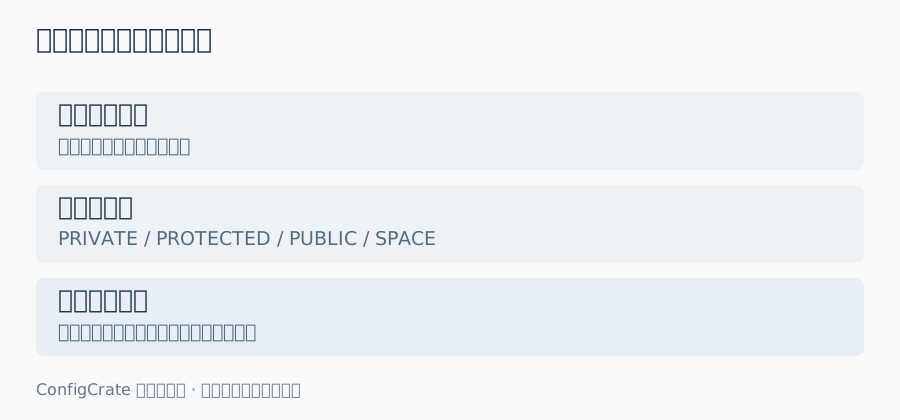
特别留意分享链接:官方说明它可以让未登录者访问指定笔记及其附件,即使笔记原本是 PRIVATE 或 PROTECTED。分享之后,不要再把它当成“只有登录才能看”的内容。可以设置有效期,也应知道在哪里撤销;撤销不能收回别人已经保存的文字或图片。
向朋友发一条无敏感内容的测试笔记,最好再用未登录的窗口验证一次。真正的工作资料、账号密码和恢复码,不适合拿来测试分享边界。
写一条以后真的会用到的笔记
找到新建记录的编辑入口,先确认可见性,再输入这段示例。它是整理方法,不是让你实际修改 NAS 的指令:
今天给 NAS 加了一个短笔记入口。

外部访问端口:5231;容器端口:5230。
原因:5230 已被另一个服务占用。

- [x] 能打开登录页
- [ ] 下次维护时确认备份可以恢复

#nas #维护
保存以后,先看清单与标签有没有按预期显示,再尝试搜索“5231”或“端口”。然后点击 #nas,确认能从同一主题找到这条记录。这个来回比“成功发出第一条”更重要:只有写入,没有找回,日后照样会变成另一处找不到东西的地方。
标签写在普通正文里,使用 #标签名;放进代码块中的井号不一定会形成标签。细节可以查标签文档。先保留几个常用主题,不要同时写 #NAS、#nas、#我的NAS 表示同一件事,后面检索会更乱。
如果需要补截图,先遮掉地址、用户名、令牌和私人文件名,再上传。笔记正文不敏感,不代表附件也不敏感。顺手给图片加一句“这里是修改后的端口映射”,比留一张几个月后看不懂的终端图有用。
修复一个问题以后,也可以回到原笔记补上最终原因。不要只留下“试了三种方法”,却没说哪一种奏效。常查的操作可以置顶,但如果几十条都置顶,就和没有重点差不多了。
把备份做在记了很多东西之前
自托管不是自动拥有备份。磁盘坏了、目录误删了,数据仍会丢。对本文默认的 SQLite 和本地存储起步配置,一个容易理解的做法是:短暂停止写入,备份完整数据目录和部署配置,再启动。
docker compose stop memos停止以后,把整个 data 文件夹和 docker-compose.yml 复制到另一个备份位置,最好再有一份位于不同设备。完成后启动:
docker compose start memos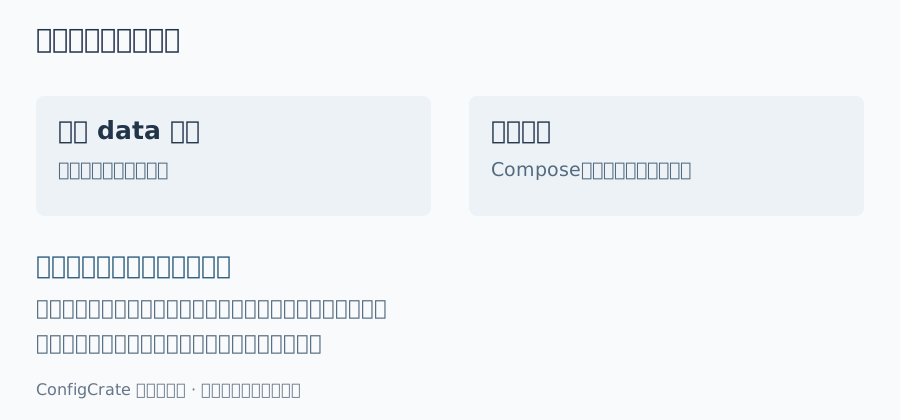
这只是默认配置的入门方案。以后如果改用外部数据库、S3 或其他附件存储,要按官方备份与恢复指南把相应数据都纳入计划,不能认为一个目录包办所有内容。
备份完成还不算结束。找一个独立的测试目录,用备份副本和匹配版本恢复,改用另一个端口与容器名,检查旧笔记和附件都能打开。不要把原实例当恢复实验场。备份本身也可能包含私密笔记和凭据,应按敏感资料保管。
更新前留好恢复副本,再阅读升级指南。数据库迁移以后,简单改回旧镜像不一定能恢复;需要兼容的备份。先别用保存唯一数据的实例追 canary 开发版。
几个容易卡住的地方
页面打不开,先对照地址和端口,然后看 docker compose ps 和日志。若日志提示目录无法写入,检查 data 的权限和挂载路径,不要把删库重建当第一种修复方式。
重新部署后内容像“全没了”,先确认是否在另一个文件夹启动了 Compose,或者挂载到了一个新建空目录。原数据可能还在旧位置;停止继续折腾,找到它再决定怎么恢复,别先覆盖。
手机在外面打不开家中的实例,通常不是 Memos 的记录功能出了问题,而是访问路线没打通。暂时只在可信内网用,也完全合理。等确实需要随处记录,再单独解决安全的远程访问,别让一次小笔记安装变成半天网络改造。
Memos 仓库采用 MIT 许可证。如果你愿意维护一个小服务,又经常有几句话想记下来,它值得试。先用一周,看看能否自然地写下和找回那些零碎信息;如果连网页都懒得打开,换一种记录方式,比继续装修这个入口更有用。
https://github.com/usememos/memos